



Bài viết này tôi hướng dẫn các bạn chặn hoàn toàn update driver GPU bằng Hardware ID trong Group Policy hoặc Registry để Windows Update không bao giờ cập nhật đè lên driver bạn muốn.
Cách 1: Sử dụng Group Policy Editor
Bước 1: Lấy Hardware ID của VGA
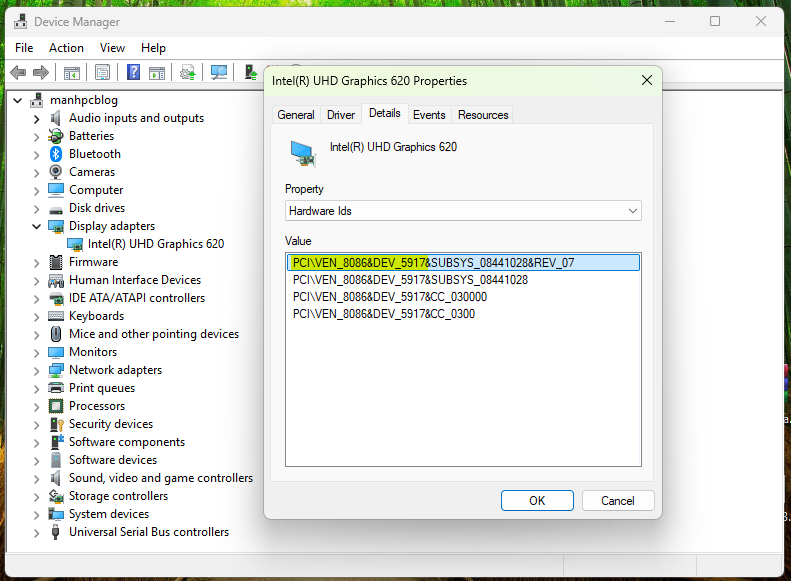
- Mở Device Manager (nhấn Win + X > Chọn Device Manager).
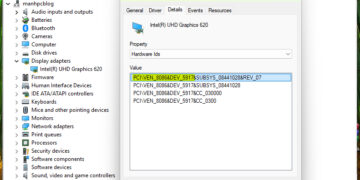
- Mở rộng Display adapters > Chuột phải vào card đồ họa > Properties.
- Chuyển sang tab Details > Trong dropdown, chọn Hardware Ids.
- Chuột phải vào ID dài nhất (vd: PCI\VEN_8086&DEV_5917&SUBSYS…) > Copy. Thường chọn ID chung nhất (bỏ phần SUBSYS), ví dụ: PCI\VEN_8086&DEV_5917.
Bước 2: Thiết lập Group Policy
- Nhấn Win + R > Gõ gpedit.msc > Enter.
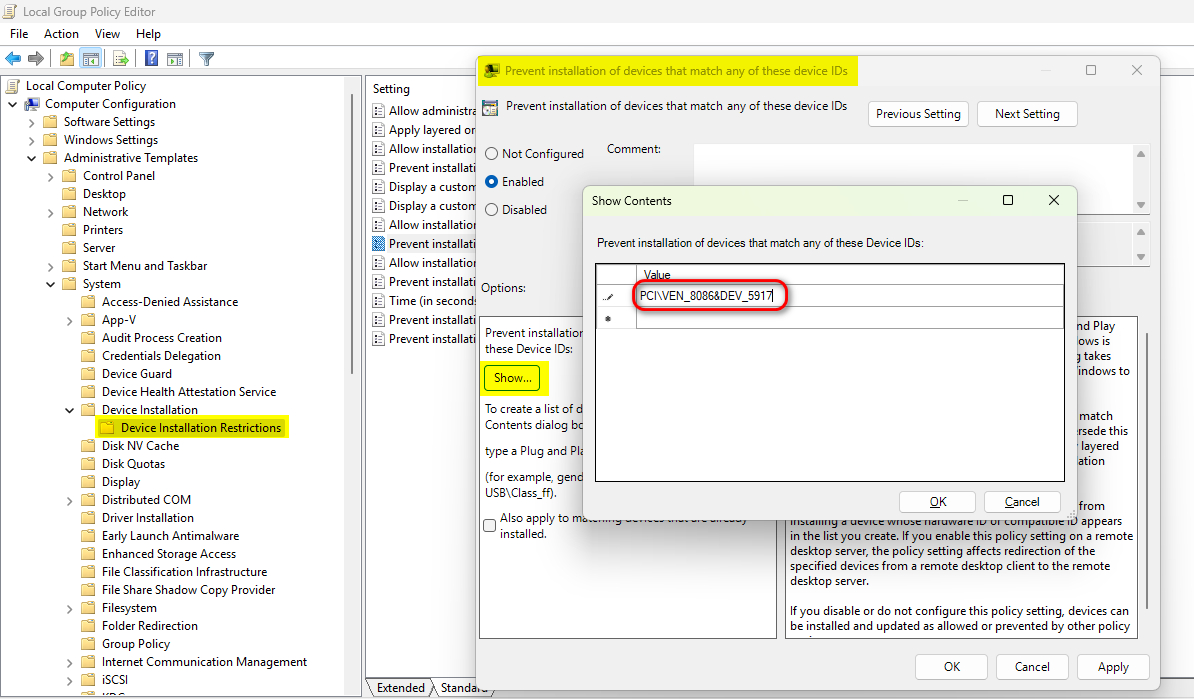
- Tìm theo đường dẫn: Computer Configuration > Administrative Templates > System > Device Installation > Device Installation Restrictions
- Nhấp đúp vào: Prevent installation of devices that match any of these device IDs.
- Chọn Enabled > Nhấn nút Show… (bên cạnh “Options“).
- Dán Hardware ID đã copy vào cửa sổ mới > Nhấn OK > Apply > OK.
- Mở cmd rồi chạy lệnh gpupdate /force
Cách 2: Sử dụng Registry Editor
(Áp dụng cho mọi Windows, kể cả Home)
Bước 1: Lấy Hardware ID của VGA
Làm như cách 1 bên trên
Bước 2: Mở Registry Editor
- Nhấn Win + R > Gõ regedit > Enter.
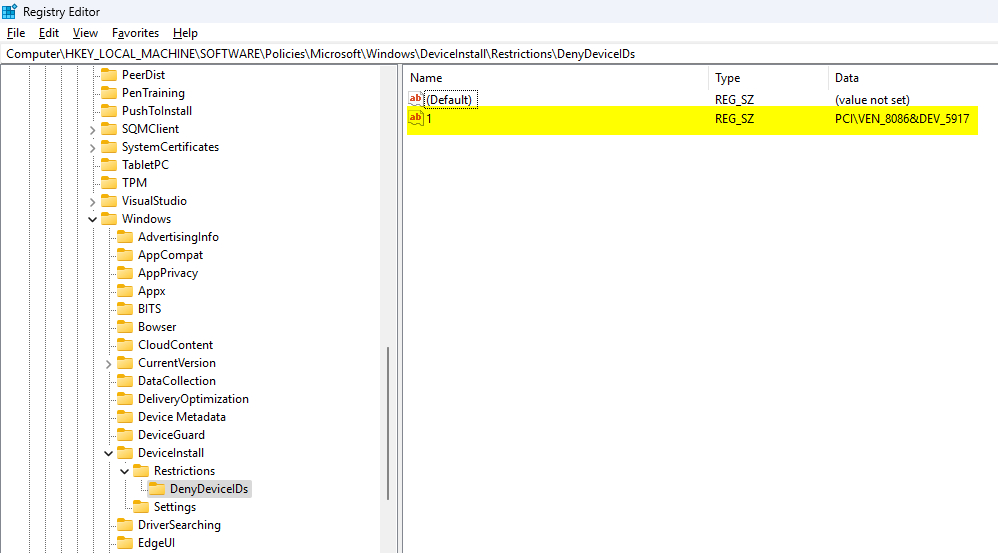
- Tìm theo đường dẫn: HKEY_LOCAL_MACHINE\SOFTWARE\Policies\Microsoft\Windows\DeviceInstall\Restrictions\DenyDeviceIDs
- Nếu không có key DenyDeviceIDs, tạo mới bằng cách:
- Chuột phải vào key Restrictions > New > Key > Đặt tên DenyDeviceIDs.
- Chuột phải vào DenyDeviceIDs > New > String Value > Đặt tên 1 (bắt đầu từ số 1, tăng dần cho mỗi ID mới).
- Thêm Hardware ID: Nhấp đúp vào giá trị 1 (hoặc số tiếp theo) > Dán Hardware ID vào ô Value data > OK.
- Tạo thêm giá trị DenyDeviceIDsRetroactive (nếu muốn chặn cả thiết bị đã cài):
- Chuột phải vào Restrictions > New > DWORD (32-bit) Value > Đặt tên DenyDeviceIDsRetroactive.
- Đặt Value data = 1.
- Khởi động lại máy để áp dụng
Chú ý cả hai cách đều phải tắt mạng khi thao tác.
Chúc bạn thành công!